

Comment gérer un projet PowerPoint de 100 à 500 slides ?
 Isis Chapé

En résumé
- Un projet de 100 à 500 slides relève d'abord d'une stratégie de communication, pas d'un problème technique.
- La structuration modulaire (chapitres, sections, fil rouge) précède tout travail sur le fichier.
- L'allègement du fichier (compression des médias, suppression des masques inutilisés) prévient les crashs et fluidifie la projection.
- La navigation interactive (zoom, liens hypertextes, sommaires) transforme un défilement linéaire en parcours piloté par le présentateur.
- La gestion de projet (planification, homogénéité, logique, notes, versions, collaboration) pèse autant que le design des slides.
Sommaire
Convention, rapport annuel, présentation investisseurs ou formation : certains projets dépassent vite les 100 slides. Comment gérer un projet PowerPoint de 100, 300 ou 500 slides sans perdre le fil ? Plus le fichier grossit, plus le risque de perdre l'audience augmente. La vraie question n'est pas de faire tenir 500 slides, mais de garder un message clair jusqu'à la dernière. Une présentation PowerPoint professionnelle de cette envergure se pilote comme un projet de communication : structuration, allègement, navigation, notes, attention et collaboration.
Pourquoi gérer un projet PowerPoint de 100 à 500 slides relève d'abord de la stratégie
Gérer un projet PowerPoint de 100 à 500 slides, c'est d'abord gérer un projet de communication. Un tel fichier porte plusieurs messages, souvent pour plusieurs publics. Le risque principal n'est pas son poids, c'est la dilution du message.
Ces projets naissent dans des situations bien identifiées : conventions d'entreprise, rapports annuels, présentations investisseurs, formations complètes, référentiels ou playbooks internes. Dans chacun de ces cas, plus l'audience reçoit d'informations, moins elle en retient.

La réponse : découper le projet en modules autonomes, chacun avec son message clé, comme des mini-présentations reliées par un fil rouge. Chaque module de 20 à 30 slides se résume en « 1 slide PowerPoint » de synthèse. C'est la base pour structurer vos présentations PowerPoint, quel que soit leur volume.
Autrement dit, un projet bien structuré de 300 slides peut captiver davantage qu'un projet désorganisé de 50.
Comment structurer un PowerPoint de plusieurs centaines de slides ?
Structurer un PowerPoint de plusieurs centaines de slides, c'est l'organiser comme un livre : chapitres, fil conducteur, repères visuels. Structure modulaire type :
- Sommaire interactif : point d'entrée et de retour vers chaque module.
- Modules de 20 à 50 slides : un sous-message chacun.
- Slides de transition : entre deux modules.
- Moments d'interaction : un Q&A pour clore une partie.
Sections et logiques UX/UI : les sections natives de PowerPoint organisent le fichier en chapitres visuels et navigables. Empruntez aussi les logiques du web : menus, onglets, retour au sommaire.
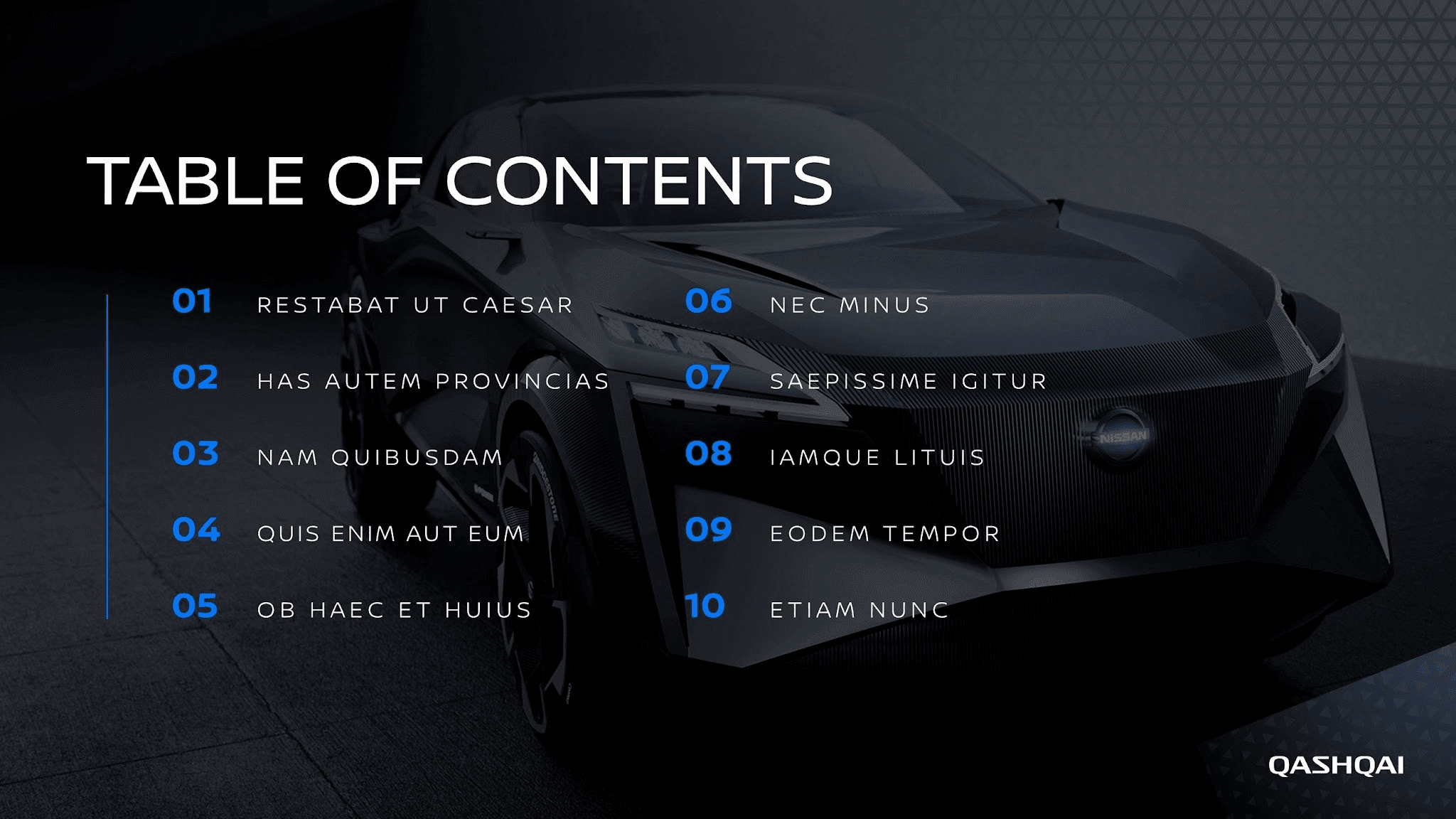
Fil rouge : définissez un message central, puis déclinez-le en 3 à 5 sous-messages. Chacun devient un module de 20 à 50 slides.
Storytelling : chaque module suit la trame contexte et enjeu, arguments et preuves, décision attendue.
Masque : un masque PowerPoint garantit titres, puces, couleurs et polices cohérents sur 500 slides, sans retouche slide par slide.

Transitions et fil d'Ariane : une slide de transition marque le changement de chapitre et repose l'attention. Ajoutez un fil d'Ariane sur chaque slide : en présentation, l'orateur comme l'audience savent où ils en sont ; en lecture autoportée, l'utilisateur se repère seul.

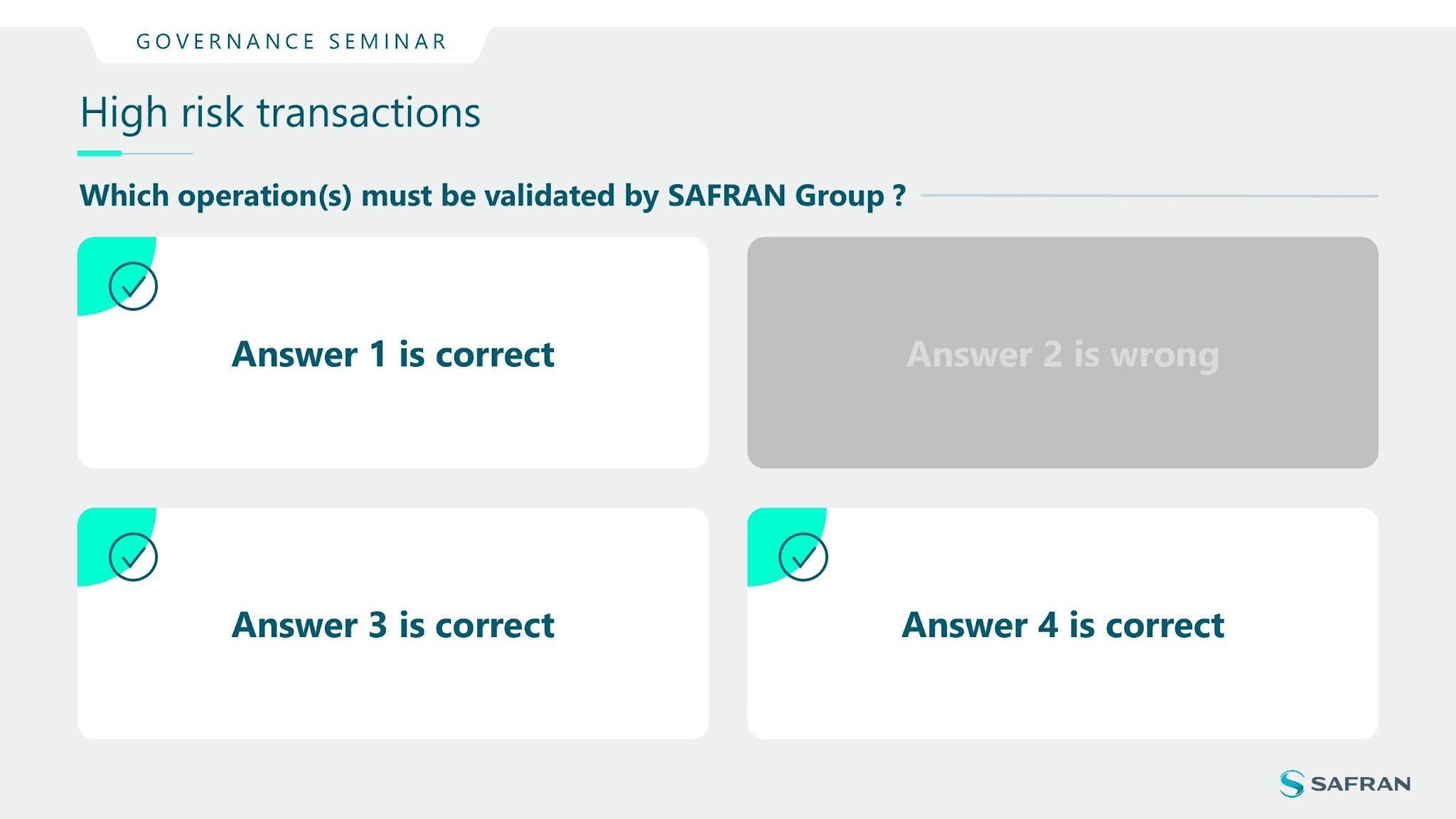
Slides d’interaction : créer de l'interaction avec le public suppose une construction logique et identifiable, reprise d'un module à l'autre. Chaque module s'ouvre sur son objectif formulé en question, pour éveiller la curiosité et capter l'attention. Des encarts de type « commentaires live » créent une vraie dynamique sur les slides, puis une section interactive de type Q&A clôt la partie.
Comment alléger un projet PowerPoint de 500 slides sans perdre d'information ?
Alléger une présentation PowerPoint de 500 slides protège la fluidité de la projection : un fichier trop lourd ralentit au détriment de l'expérience de présentation, et peut planter (même si ce risque se fait de plus en plus rare avec les évolutions matérielles et logicielles). Mais alléger ne se limite pas au fichier : c'est aussi épurer le contenu.
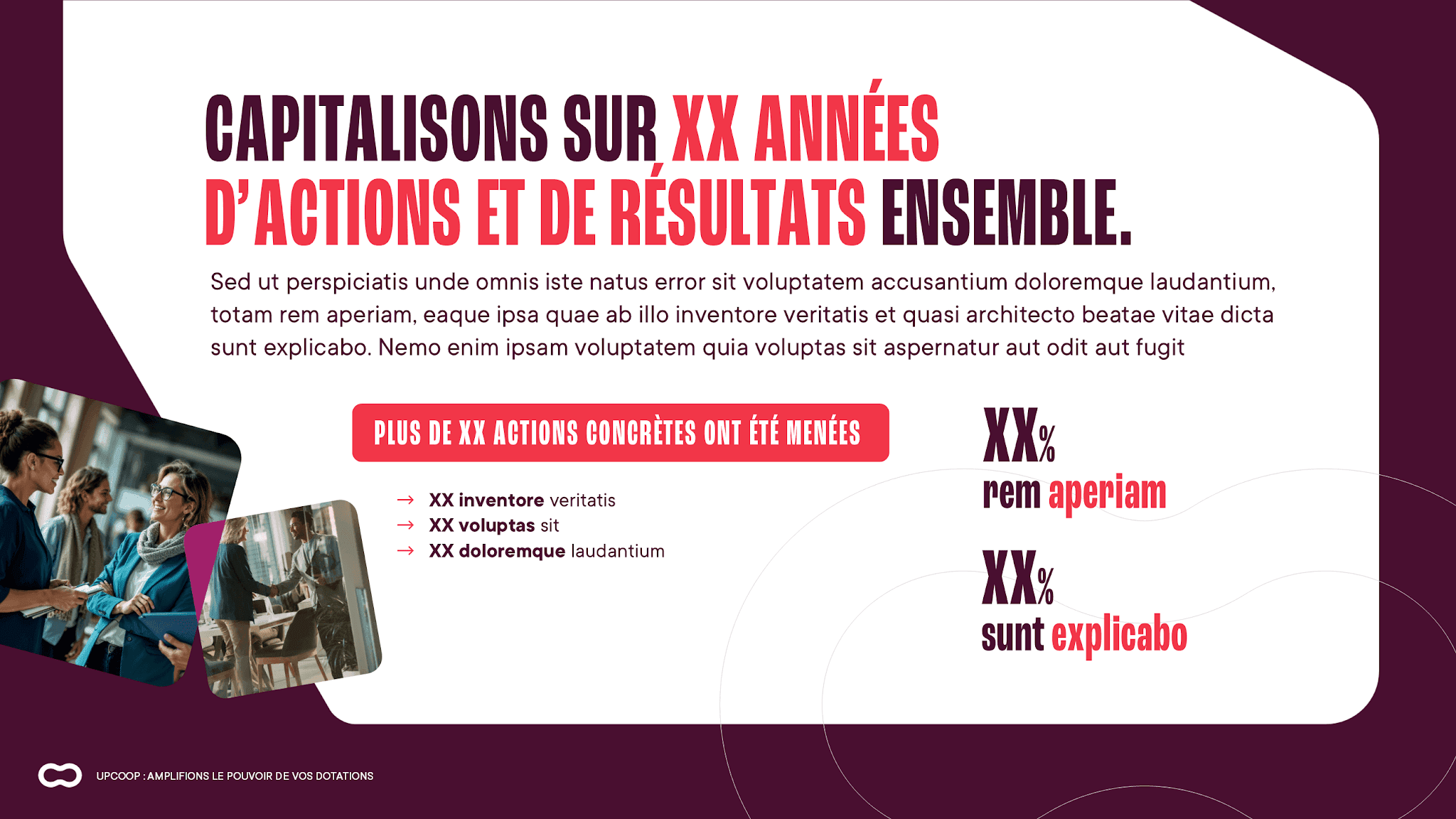
Commencez par le fond. Remplacez les blocs de texte par des chiffres clés et déplacez le détail dans les notes du présentateur : la slide respire, l'orateur garde ses arguments. C'est souvent le meilleur moyen d'améliorer une présentation PowerPoint existante.
Passez ensuite au fichier. La compression native (Format de l'image > Compresser les images) réduit le poids sans perte visible. Supprimez les masques et dispositions inutilisés. Pour les vidéos lourdes, préférez un lien vers un fichier hébergé. Les autres méthodes pour alléger votre présentation PowerPoint suivent la même logique.
Le format compte aussi. Parmi les formats de fichiers PowerPoint, le .pptx reste le plus stable ; le .pptm, avec macros, alourdit le fichier. En ordre de grandeur, PowerPoint ralentit au-delà de 200 Mo et le risque de crash augmente au-delà de 500 Mo. Prévoyez donc un matériel adapté au poids du fichier, testez la présentation en mode diaporama en amont et assurez-vous de la diffuser en local.
Comment naviguer entre les slides pendant une présentation de 300 slides ?
Pour naviguer dans une présentation de 300 slides, il faut quitter la logique linéaire : au-delà de 50 slides, le présentateur se perd et l'audience attend. Quatre méthodes, avec leurs avantages et limites sur un format long :
- Suivant/précédent : simple ; inadapté dès qu'une question oblige à revenir loin en arrière.
- Zoom PowerPoint : sommaires visuels cliquables ; structure à concevoir en amont.
- Liens hypertextes internes : accès direct à une section ; à tester un par un.
- Mode présentateur : notes côté orateur, slide seule à l'écran ; peut ralentir sur un très gros fichier.
Le Zoom (Insertion > Zoom, groupe Liens) crée un sommaire visuel interactif : le présentateur saute d'un chapitre à l'autre sans défilement.
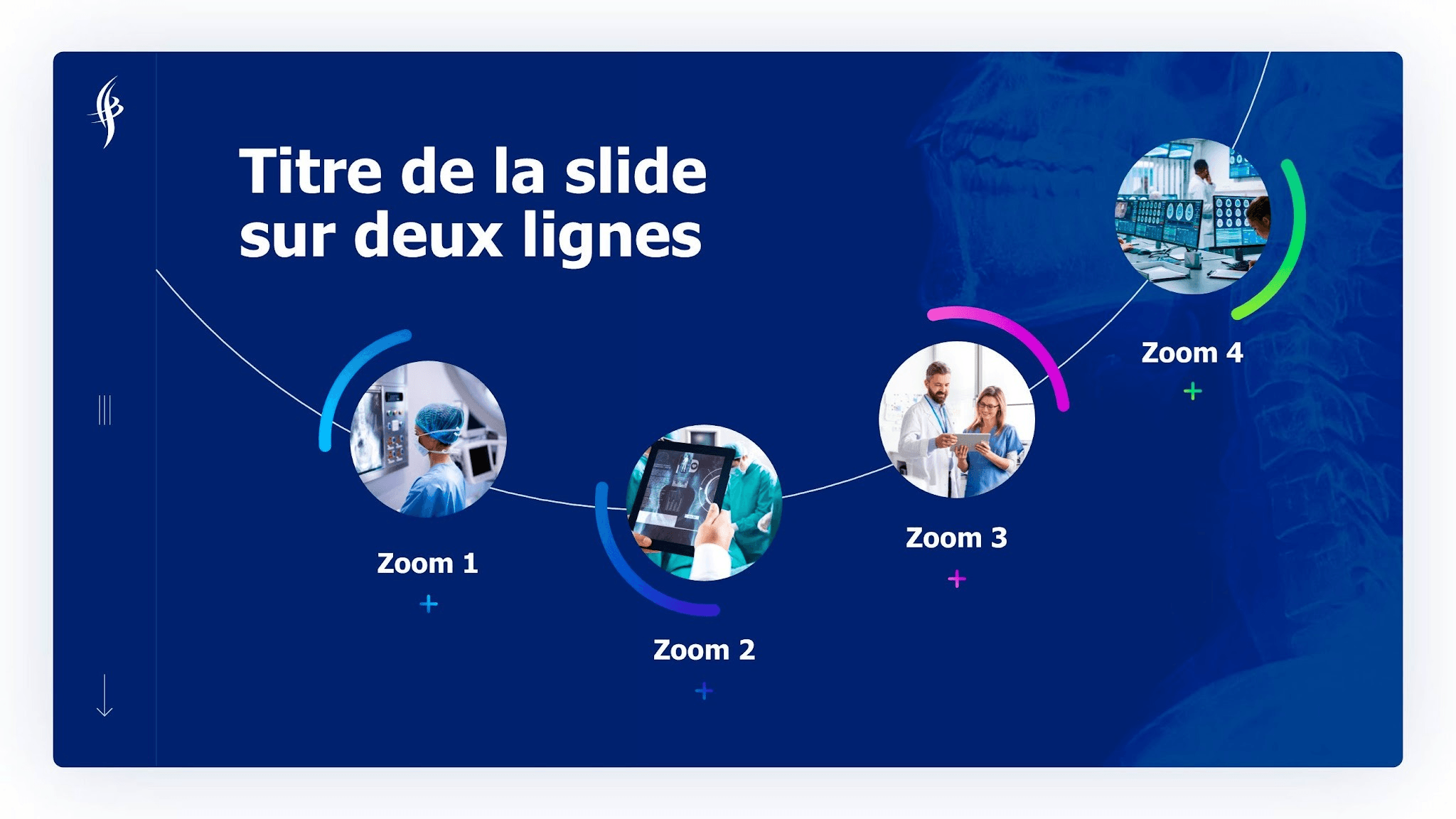
Les liens hypertextes internes complètent ce dispositif. Placés sur les slides de transition, des sommaires cliquables ouvrent une section précise quand une question surgit.
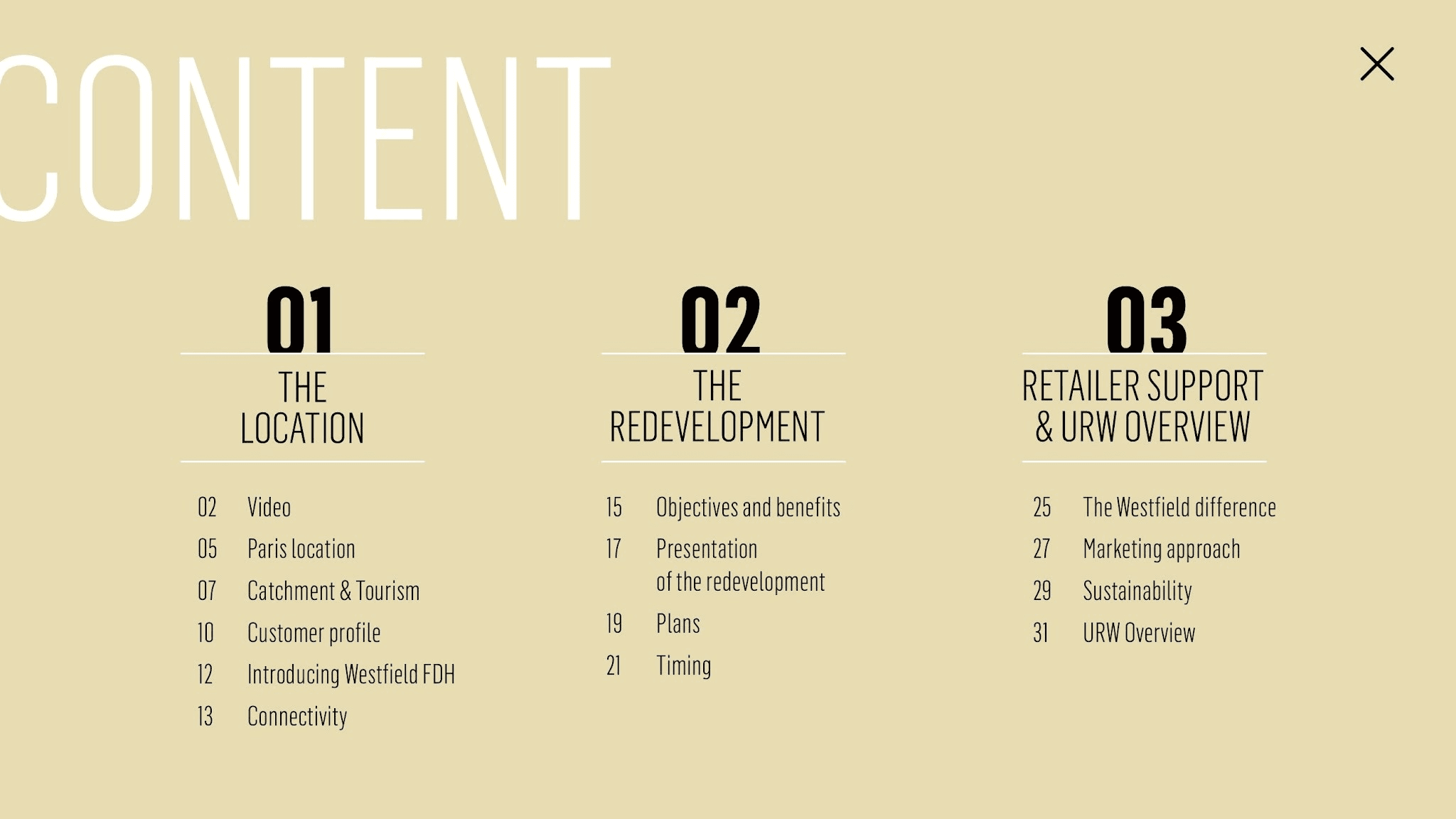
Combinés, ces outils permettent d'utiliser PowerPoint comme Prezi : le parcours devient une carte interactive. Le présentateur approfondit un point ou passe une section quand le temps manque. C'est le principe de la navigation interactive PowerPoint appliqué aux formats longs.

Le mode présentateur ferme la boucle : sommaire, notes et slide suivante côté orateur, pour que la personne qui présente ne perde jamais le fil.
Progressez grâce à nos cas clients
Metron - Présentation interactive

Comment projeter PowerPoint sans commentaire et maîtriser les notes sur un projet massif ?
Pour projeter PowerPoint sans commentaire, activez le mode présentateur : la salle voit les slides seules, l'orateur garde ses notes. Sur 500 slides, les notes deviennent un projet dans le projet.
Des notes PowerPoint trop petites, trop longues ou mal rangées finissent par ne plus servir. Structurez-les par type, avec un préfixe constant ou des séparateurs qui vous permettent de distinguer votre discours de vos autres notes.
Astuce : des préfixes comme [TRANSITION], [DONNÉE] ou [QUESTION] en début de note permettent de retrouver une indication en quelques secondes.
Sur un très gros fichier, le mode présentateur peut ralentir ou se désynchroniser. Pour un événement, faites appel à un diffuseur de slides en régie, avec un pavlov pour l'orateur et un ordinateur de diffusion de secours prêt à prendre le relais. Les pages de commentaires imprimées complètent le dispositif.
Point de vigilance : testez le fichier complet sur l'ordinateur de projection, mode présentateur compris, avant le jour J.
Checklist avant de présenter un projet massif
- Poids du fichier contrôlé et médias compressés.
- Projection testée en conditions réelles, mode présentateur compris.
- Masques cohérents, sans disposition inutilisée.
- Liens internes et zooms vérifiés un par un.
- Notes structurées par type.
Comment maintenir l'attention de l'auditoire sur un format de 100 à 500 slides ?
Maintenir l'attention sur 100 à 500 slides demande un rythme conçu à l'avance. Une audience décroche moins à cause du nombre de slides que de leur uniformité. Alternez slides denses, slides de respiration et transitions.
Progressez grâce à nos livres blancs
4 conseils pour capter l’attention en 1 minute
Organisez ensuite le parcours autour de 3 à 5 moments forts : annonce stratégique, révélation d'un chiffre, changement de chapitre. Dans les conventions et les présentations événementielles, ces temps forts structurent aussi la mise en scène.
L'interactivité offre une vraie respiration. Une question à la salle, un sondage en direct ou un échange toutes les 30 à 50 slides transforme l'audience en participante.

Les animations servent le message quand elles révèlent une information complexe ou guident le regard : une animation bien placée vaut mieux que dix transitions décoratives. Dernier test : si vous ne montriez qu'une slide par module, laquelle garderiez-vous ? Cette « slide-clé » doit capter l'attention à elle seule.
Collaboration et gestion de versions sur un projet PowerPoint massif
Un projet de 300 slides implique rarement un seul rédacteur, et les niveaux de maîtrise de PowerPoint varient. Sans règles communes, chaque module prend son propre style.
Fixez d'abord une convention de nommage : horodatage, initiales et numéro de version incrémental. Bannissez les « vdef1, vdef2, vdefdef ». Archivez les versions intermédiaires, désignez un responsable de la version finale et imposez un masque unique.
SharePoint, OneDrive et la co-édition de Microsoft 365 permettent de travailler en collaboration sur PowerPoint avec un suivi des modifications. Sur 500 slides, la co-édition simultanée crée pourtant des conflits : travaillez par modules séparés, puis confiez la consolidation à une seule personne.
2002 Année de création+400 présentations par an0 retard sur plus de 8 000 projets
La boite à slides transforme vos projets PowerPoint complexes en expériences à impact
La boite à slides (LABAS) est une agence PowerPoint fondée en 2002, basée à Paris, dont les process sont certifiés ISO 9001:2015 par Bureau Veritas. Les présentations de grande envergure sont au cœur de notre métier : conventions, rapports annuels, présentations investisseurs et présentations financières de plusieurs centaines de slides.
La méthode LABAS® structure chaque projet : analyse du message, stratégie éditoriale et de communication, conception narrative, design de présentations PowerPoint, animation et navigation interactive. Nos process certifiés encadrent délais, budgets et qualité, sur plus de 8 000 projets réalisés, et notre expertise en navigation interactive transforme les fichiers massifs en expériences pilotées par le présentateur.
Un projet de 100 à 500 slides se joue avant la projection : par la structure, la navigation et le rythme, tous au service d'un message que l'audience retient.